


Como usar Status Line para ver o limite do Claude/Codex direto no terminal
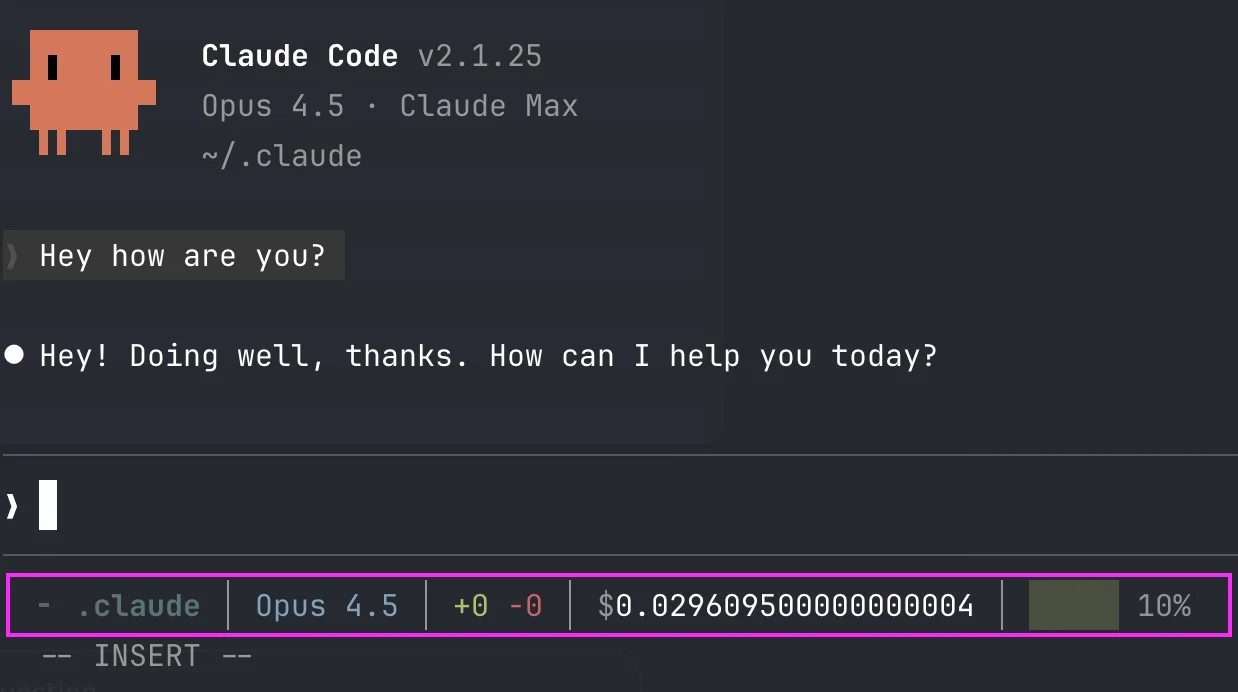
Tanto o Claude Code quanto o Codex CLI permitem exibir uma barra de status no rodapé do terminal. Parece detalhe, mas faz diferença no dia a dia: você vê em tempo real quanto de limite ainda tem, em qual branch está, qual modelo está usando — tudo sem sair da sessão.
Por que usar
-
Saber quando está chegando perto do limite de contexto ou de uso
-
Confirmar que está no modelo certo antes de mandar um prompt longo
-
Ver a branch atual sem precisar rodar
git branch -
Evitar surpresas de quota no meio de uma tarefa
Codex CLI
O Codex exibe uma barra de status no rodapé da interface, igual ao Claude Code. Para configurar, rode /statusline dentro de qualquer sessão e um menu interativo aparece na hora. Você vê todos os campos disponíveis e marca/desmarca com space:
Configure Status Line

Select which items to display in the status line.

[x] model-with-reasoning Modelo atual com nível de raciocínio

[x] context-remaining % da janela de contexto restante

[x] git-branch Branch do git atual

[x] five-hour-usage Consumo do limite das últimas 5 horas

[ ] project-root Diretório raiz do projeto

[ ] context-used % da janela de contexto usada
Confirme com enter e o rodapé atualiza na hora.
Campos mais úteis
model-with-reasoning — mostra o modelo com o nível de raciocínio ativo. Útil para confirmar se está usando o modelo certo antes de um prompt pesado.
context-remaining — porcentagem restante da janela de contexto. Quando esse número cai, é hora de abrir uma sessão nova ou resumir o histórico.
five-hour-usage — consumo do limite de rate das últimas 5 horas. Essencial para quem usa o Codex intensamente e quer evitar ser cortado no meio de uma tarefa.
git-branch — branch atual do repositório. Evita o clássico "commitei na branch errada".
Há mais opções disponíveis no menu — vale explorar e montar a combinação que faz sentido para o seu fluxo.
Exemplo de rodapé
gpt-5.3-codex medium · 87% left · (main) · 5h: 41%Claude Code
No Claude Code, a configuração é feita via prompt. Rode o comando /statusline e descreva o que quer ver:
/statusline

> quero ver a branch do git, o modelo atual, o uso de contexto e os limites de 5h e 7d
Um agente especializado configura tudo por você — cria o script bash e atualiza o settings.json automaticamente. Você não precisa editar nenhum arquivo manualmente.
Por baixo dos panos
O que o agente gera é um script bash que recebe um JSON via stdin a cada atualização e imprime a string que aparece no rodapé. Os campos disponíveis incluem:
| Campo | Descrição |
|---|---|
| workspace.current_dir | Diretório atual |
| model.display_name | Nome do modelo |
| context_window.used_percentage | % de contexto usada |
| rate_limits.five_hour.used_percentage | Limite de 5 horas |
| rate_limits.seven_day.used_percentage | Limite de 7 dias |
Os campos de rate limit aparecem apenas após a primeira chamada e em contas com plano Pro/Max (não em uso via API key).
Exemplo de rodapé
~/Desktop/projeto (main) Claude Opus 4.6 medium ctx:34% [5h:42% 7d:18%]Para ajustar, é só rodar /statusline de novo e pedir a mudança em linguagem natural.
Comparação
| | Codex CLI | Claude Code |
|---|---|---|
| Comando | /statusline | /statusline |
| Configuração | Menu interativo nativo | Prompt em linguagem natural |
| Curva de aprendizado | Baixa | Baixa |
| Flexibilidade | Campos pré-definidos | Qualquer coisa via shell |
| Rate limit visível | Sim (5h) | Sim (5h e 7d) |
| Branch do git | Sim | Sim |
Os dois resolvem o mesmo problema. O Codex é mais simples de configurar. O Claude Code é mais flexível — se você quiser mostrar, por exemplo, o status de um processo em background ou o clima, consegue.
Fontes: Documentação Oficial
Docs Anthropic:
https://code.claude.com/docs/en/statusline
Docs OpenAI:

Claudinho code virou o preferido dos marketeiros digitais :)